


1. Linux 系统学习
1.1. Linux 文件与目录管理
1.1.1. Linux 文件权限与目录配置
/usr不是 user 的缩写,而是 unix software resources 的缩写- LINUX 的 root 用户和普通用户
- 之前 wsl 里两个密码设置成了一样,就没体会到 sudo 和 su 的区别
- 用
passwd [用户名]更改密码
- 用
- 之前 wsl 里两个密码设置成了一样,就没体会到 sudo 和 su 的区别
1.1.2. 文件系统与挂载
- 文件系统
/mnt用于挂载设备,当然也可以挂在其他地方,但建议这里/opt第三方软件常存储于此
- List Block
lsblk显示设备信息df -h磁盘使用情况- 用 root 权限
# mount /dev/sda1 /mnt/<文件系统名>,同理unmount - 也可以通过网络挂载
1.1.3. /bin, /sbin, /usr/sbin, /usr/bin 目录
- /bin 是系统的一些指令。bin 为 binary 的简写,主要放置一些系统的必备执行档。例如:cat、cp、chmod df、dmesg、gzip、kill、ls、mkdir、more、mount、rm、su、tar 等
- /sbin 一般是指超级用户指令。主要放置一些系统管理的必备程式。例如:cfdisk、dhcpcd、dump、e2fsck、fdisk、halt、ifconfig、ifup、ifdown、init、insmod、lilo、lsmod、mke2fs、modprobe、quotacheck、reboot、rmmod、runlevel、shutdown 等
- /usr/bin 是你在后期安装的一些软件的运行脚本。主要放置一些应用软体工具的必备执行档。例如 c++、g++、gcc、chdrv、diff、dig、du、eject、elm、free、gnome*、 gzip、htpasswd、kfm、ktop、last、less、locale、m4、make、man、mcopy、ncftp、 newaliases、nslookup passwd、quota、smb*、wget 等
- /usr/sbin 放置一些用户安装的系统管理的必备程式。例如:dhcpd、httpd、imap、inetd、lpd、named、netconfig、nmbd、samba、sendmail、squid、swap、tcpd、tcpdump 等
1.1.4. Linux 文件权限
- 我的有些文件夹发绿,很丑,我一开始以为是主题的原因
- 实际上是因为其他组权限里面有写入的权限,linux 系统认为这是一个高风险的目录文件,因为任何人都可以进入到该目录并进行写入操作,所以就将该目录用绿色高亮显示,警示用户这个文件存在可能被恶意写入的风险。
- chmod 权限设置
- -rw------- (600) 只有拥有者有读写权限。
- -rw-r—r— (644) 只有拥有者有读写权限;而属组用户和其他用户只有读权限。
- -rwx------ (700) 只有拥有者有读、写、执行权限。
- -rwxr-xr-x (755) 拥有者有读、写、执行权限;而属组用户和其他用户只有读、执行权限。
- -rwx—x—x (711) 拥有者有读、写、执行权限;而属组用户和其他用户只有执行权限。
- -rw-rw-rw- (666) 所有用户都有文件读、写权限。
- -rwxrwxrwx (777) 所有用户都有读、写、执行权限。
1.1.5. Linux 查看文件(夹)大小
- 直接用 ls 貌似没法查看文件夹的大小,文件好像是可以的,但是文件夹会显示 4.0K,意思是文件夹本身的大小?
- 用命令
du -sh <direcory_name>查看文件夹总大小,其中删去-s参数则是分开展示
1.1.6. linux 以树形展示目录结构
- 下载软件 tree:
sudo apt-get install tree tree -L N以当前目录为起点展示 N 层
1.1.7. linux 下的解压与压缩 (tar)
- Linux 下的 tar 压缩解压缩命令详解 - 知乎 (zhihu.com)
- 基本上,压缩和解压缩就这样用就好了
tar -zcf xxx.tar xxx压缩tar -zxf xxx.tar解压缩
1.2. Linux 下查找文件
- find, grep, which, whereis, locate
!!! note
1. find 命令是根据文件的属性进行查找,如文件名,文件大小,所有者,所属组,是否为空,访问时间,修改时间等。
2. grep 是根据文件的内容进行查找,会对文件的每一行按照给定的模式 (patter) 进行匹配查找。
3. which 查看可执行文件的位置,只有设置了环境变量的程序才可以用
4. whereis 寻找特定文件,只能用于查找二进制文件、源代码文件和 man 手册页
5. locate 配合数据库查看文件位置 ,详情:locate -h 查看帮助信息
- 最常用的还是 find 和 grep
1.2.1. find
- 语法:find 【路径】 【选项】 【表达式】 【描述】
- 按照文件名查找
find [directory] -name [filename] - 按照文件特征查找,直接举例子
!!! example
1. find / -amin -10 查找在系统中最后 10 分钟访问的文件 (access time)
2. find / -atime -2 查找在系统中最后 48 小时访问的文件
3. find / -mmin -5 查找在系统中最后 5 分钟里修改过的文件 (modify time)
4. find / -mtime -1 查找在系统中最后 24 小时里修改过的文件
5. find / -empty 查找在系统中为空的文件或者文件夹
6. find / -group cat 查找在系统中属于 group 为 cat 的文件
7. find / -user fred 查找在系统中属于 fred 这个用户的文件
8. find /etc -type l 查找 /etc 下文件类型为链接文件(l)的文件
9. find / -size +10000c 查找出大于 10000 字节的文件
- c:字节,w:双字,k:KB,M:MB,G:GB
- + 大于;- 小于
10. find / -size -1000k 查找出小于 1000KB 的文件
11. find / -perm 644 查找所有权限为 644 的文件,这里 -perm 是精确权限的意思
- 混合查找,参数有:!, -and(-a), -or(-o)
!!! example
1. find /tmp -size +10000c -and -mtime +2 在 /tmp 目录下查找大于 10000 字节并在最后 2 分钟内修改的文件
2. find / -user fred -or -user george 在 / 目录下查找用户是 fred 或者 george 的文件文件
3. find /tmp ! -user panda 在 /tmp 目录中查找所有不属于 panda 用户的文件
- 查找到文件后对其进行处理
!!! example
find . -perm 714 -delete 查找当前目录下权限为 714 的文件删除
find / -perm 714 -ls 查找所有文件权限为 714 的文件并显示路径
1.2.2. grep
- 语法:grep 【options】 【pattern】 【files】
!!! abstract
title: 常用选项
- -i:忽略大小写进行匹配。
- -v:反向查找,只打印不匹配的行。
- -n:显示匹配行的行号。
- -r:递归查找子目录中的文件。
- -l:只打印匹配的文件名。
- -c:只打印匹配的行数。
!!! example
grep -n '2019-10-24 00:01:11' *.log 查找日志中特定时间并显示行数
grep –i "error" out.txt 不区分大小写,查找错误信息
grep –e "正则表达式" test 从文件内容查找与正则表达式匹配的行
1.3. 进程
ps显示进程的各个参数,常搭配grep使用htop可交互、实时动态地查看工具kill杀死进程
1.4. 终端
1.4.1. Shell 知识
1.4.1.1. 快捷键
!!! ad-info
Ctrl +A 跳转到行首
Ctrl +E 跳转到行尾
Alt + B(<-) 跳转到前一个单词的开头
Alt + F(->) 跳转到下一个单词的开头
Ctrl + U 剪切到行首
Ctrl + K 剪切到行尾
Ctrl + W 剪切到前一个单词
Ctrl + P 恢复到前一个键入的命令
Ctrl + R 查找过往命令
Ctrl + Y 粘贴缓冲区内容(即前面剪切的),注意这里跟 Ctrl + C/V 不是一套体系
1.4.1.2. Head & Tail
- 用于打印文件首尾内容
head -n <number> <filename>打印文件的前 n 行- 如果不指定
-n,默认是 10 - 也可以将
-n改为-c,意思是以字节计数
- 如果不指定
tail -n <number> <filename>打印文件的后 n 行- 如果不指定
-n,默认是 10 - 也可以将
-n改为-c,意思是以字节计数 - 比 head 多一些参数,比如
-f,在打印完已有内容后会阻塞,等待目标文件更新
- 如果不指定
1.4.1.3. 重定向
- 标准输入(出)流重定向,
< << > >>stdin 与 stdout 的覆写与追加 - 标准错误流重定向,
2> 2>> - 合并,
<& >&(没懂) - 管道符,
|,从命令重定向到命令
1.4.1.4. exec 命令
- 顾名思义,execute,执行命令
- 可以看看这篇文章:在 Shell 脚本中使用
exec命令的方法和用途_exec 命令_wljslmz 的博客-CSDN 博客 - 学到了一种把命令作为字符串然后执行的方法,在这里配合 exec 的话可以这样
exec command -c 'command'
1.4.2. bash, sh, source, . 的不同
- 这也是关于部分
.sh文件运行报错问题 - 一些
.sh文件内的内容手动执行是正常的,bash <name>.sh执行也是正常的,唯独 sh 会报错,即使在内部设置了#!/bin/bash也一样 - 这是因为 ubuntu 和 debian 系中 sh 被软连接到了 dash,可以用
ls -al /bin/sh来验证 - 如果要重新软连接回 bash 的话见 linux 总结 02-关于 ubuntu 中 sh 执行 shell 脚本报错问题_dylloveyou 的博客-CSDN 博客
- 至于为什么:
Speed and POSIX compliance (in other words, portability) are the main factors.
- For more:
- 除了上述两种方法外(都是新开终端执行),还有
source和.的执行方法,其不同之处可参考:详解 shell 中 source、sh、bash、./执行脚本的区别 - 随风听雨 - 博客园 (cnblogs.com)
- 除了上述两种方法外(都是新开终端执行),还有
1.4.3. Shell 选择 —— Zsh 和 Bash
- (Manjaro)zsh 终端和 bash 共存时的环境变量配置 - fay 小站 (laoluoli.cn)
- .zprofile, .zshrc 和.zshenv 之间的区别 - 掘金 (juejin.cn)
- Linux 的环境变量.bash_profile .bashrc profile 文件 - lvmenghui001 - 博客园 (cnblogs.com)
- Zsh 自动补全脚本入门 | 楚权的世界 (chuquan.me) 不太懂
- 用 zsh 提高生产力的 5 个技巧 - 知乎 (zhihu.com)
- pipdeptree -p <包名> 可以查看包的依赖关系
1.4.4. zsh 的使用
- 命令提示和补全是两个完全不同的系统!很多时候提示比补全更有用
- 如果你觉得它提示的正确,你可以 CTRL+F 表示采纳
- d:跳转最近历史目录
- 用
cd -可以跳转回到之前的路径,但这只有单次记忆 d命令会列出我们最近进入的目录历史,再输入序号即可快速跳转
- 用
- z:记忆你曾经进入过的目录,模糊匹配快速进入你想要的目录
- 插件 ‘z’ 的功能,自带但需要开启
- 其实不只是 zsh 能用,它就只是一个 .sh 脚本,别的 shell 装了也能用
z:列出自开始用 zsh 进入过的目录和它们的权重,进入次数越多,权重越大z [key]:跳转到所有匹配关键字的历史路径中权重最高的那个- 按
tab后回车,确认再跳转
- 按
z -l key:列出包含关键词的所有历史路径及其权重- 关键词可以有多个,使用空格间隔:
z -l [key1] [key2] ...会先匹配第一个,再匹配第二个,直到最后锁定
- 关键词可以有多个,使用空格间隔:
- 插件 ‘z’ 的功能,自带但需要开启
- zsh-incr :命令动态提示和自动增量补全
- incr 插件本身不依赖于 oh-my-zsh 框架,只需要原始的 zsh(zshell) 就可以驱动该插件
- 可能会卡,所以不设置成自启动(笑死,直接禁用)
- 用
source ~/.oh-my-zsh/custom/plugins/incr/incr*.zsh开启
- 快捷操作
bindkey -s '\eo' 'cd ..\n'按下 ALT+O:cd ..bindkey -s '\el' 'ls\n'按下 ALT+L:ls(默认自带)bindkey -s '\e;' 'ls -l\n'按下 ALT+;:ls -lbindkey '\e[1;3D' backward-wordALT+ 左键:向后跳一个单词bindkey '\e[1;3C' forward-wordALT+ 右键:前跳一个单词bindkey '\e[1;3A' beginning-of-lineALT+ 上键:跳至行首bindkey '\e[1;3B' end-of-lineALT+ 下键:跳至行尾
1.4.5. Z-Shell ys 主题的修改及与 conda 的适配
- 通过
conda config --set auto_activate_base true默认每次打开 wsl 都启动 conda activate - 首先通过
conda config --set changeps1 False取消掉默认的 conda 环境显示 - 然后修改 ys 主题配置,参考了 myys.zsh-theme/myys_v2.zsh-theme at master · zhiweichen0012/myys.zsh-theme (github.com)
- 或者 修改 oh-my-zsh 主题使其正确显示 Conda 环境信息 - Glowming - 博客园 (cnblogs.com)
- 其实就只是加了 conda 信息的获取和一行
%{$fg[magenta]%}${conda_info}\
- 有个缺点,那就是当我
conda deactivate后,按理来说应该回到我安装 anaconda 之前的 python 版本 (?) 然而问题是,我这样之后which pip返回的还是 base 的 python。GPT 说conda deactivate后就是 base,和文心一言的答复出现了矛盾。- 问题在于,如果我 deactivate 后是默认的 python 而不是 base,那我这里的显示就出问题了。我只能说我以后尽量不退出 base 环境,只在 base 和其他环境之间切换,以免出现显示问题
1.4.6. Zsh 和 Bash 的切换
- 首先使用
echo $0查看当前 shell - 然后用
chsh -s /bin/bash和chsh -s /bin/zsh进行默认 shell 的切换(下次登录时生效),密码注意输当前用户的密码而不都是 root 的密码 - 如果不是切换默认而只是临时切换的话,其实直接输入
bash或zsh即可- 配合
exec达到更复杂的效果 - 如果不希望终端嵌套的话,就用
exec bash来切换 bash,或者使用脚本来起一个子 shell 运行任务
- 配合
1.5. 一些工具的安装与使用
1.5.1. tmux
- 昨天 (23.8.25) tmux 浅用了一下解决了 lab 里的一个任务要求,今天来深入了解一下它的用法
- 参考 Tmux 使用教程 - 阮一峰的网络日志 (ruanyifeng.com)
- tmux 的作用是:将“终端窗口”与会话解绑
- tmux 中,从大到小分为四个层级:server(服务)→session(会话)→window(窗口)→pane(窗格)
- 实例: ![[Pasted image 20230826132550.png]]
- 所有快捷键都要用前缀键
Ctrl+b唤起 - tmux 的操作主要依靠输入命令或快捷键,输入命令有两种方式:
- 直接在命令行输入
tmux + xxx ctrl + b + :进入命令模式,输入的命令可以省去 tmux 开头
- 直接在命令行输入
tmux list-keys列出所有快捷键,及其对应的 Tmux 命令tmux list-commands列出所有 Tmux 命令及其参数tmux source-file ~/.tmux.conf重新加载当前的 Tmux 配置
1.5.1.1. 会话管理
- 使用
tmux创建编号命名会话,使用tmux -new -s <name>创建名字命名会话 tmux detach或Ctrl+b d将会话与窗口分离tmux kill-session -t <name or num>杀死会话tmux switch -t <name or num>切换会话tmux rename-session -t <old-name> <new-name>或Ctrl+b $重命名会话tmux info或Ctrl+b s:列出所有会话。
1.5.1.2. 窗格操作
!!! info
- tmux split-window -h 或 Ctrl+b %:划分左右两个窗格。
- tmux split-window 或 Ctrl+b ":划分上下两个窗格。
- tmux select-pane -U(D、L、R) 或 Ctrl+b <arrow key>:光标切换到其他窗格。
- Ctrl + b ;:光标切换到上一个窗格。
- Ctrl + b o:光标切换到下一个窗格。
- Ctrl + b x:关闭当前窗格。
- tmux swap-pane -U 或 Ctrl + b {:当前窗格与上一个窗格交换位置。
- tmux swap-pane -D 或 Ctrl + b }:当前窗格与下一个窗格交换位置。
- Ctrl + b Ctrl + o:所有窗格向前移动一个位置,第一个窗格变成最后一个窗格。
- Ctrl + b Alt + o:所有窗格向后移动一个位置,最后一个窗格变成第一个窗格。
- Ctrl + b !:将当前窗格拆分为一个独立窗口。
- Ctrl + b z:当前窗格全屏显示,再使用一次会变回原来大小。
- Ctrl + b Ctrl + <arrow key>:按箭头方向调整窗格大小。
- Ctrl + b q:显示窗格编号。
1.5.1.3. 窗口操作
!!! ad-info
- tmux new-window (-n <name>) 或 Ctrl + b c:创建一个新窗口,状态栏会显示多个窗口的信息。
- Ctrl + b p:切换到上一个窗口(按照状态栏上的顺序)。
- Ctrl + b n:切换到下一个窗口。
- tmux select-window -t <name or num> 或 Ctrl + b <number>:切换到指定窗口。
- Ctrl + b w:从列表中选择窗口。
- tmux rename-window <new-name> 或 Ctrl + b ,:窗口重命名。
1.5.1.4. 自定义配置
- 新增
Ctrl + a作为前缀键,保留原本的Ctrl + b - 已经开启的 session 不会重新读取配置文件(有缓存),此时可以
<prefix> + rreload - 支持鼠标
- 使用
Shift + <arrow>来更换 pane - 使用
Alt + <arrow>来更换 window - 状态栏的调整
1.5.2. 在终端中显示 Linux 信息:Neofetch
1.5.3. 软件包管理器之 aptitude
- aptitude 命令与 apt-get 命令一样,都是 Debian Linux 及其衍生系统中功能极其强大的包管理工具。
- 与 apt-get 不同的是,aptitude 在处理依赖问题上更佳一些。举例来说,aptitude 在删除一个包时,会同时删除本身所依赖的包。这样,系统中不会残留无用的包,整个系统更为干净。它通过文本操作菜单和命令两种方式管理软件包。
- 相对来说,更加推荐使用 aptitude 命令来代替 apt-get,特别是在下载或者删除依赖包的时候,aptitude 都要比 apt-get 更好。
- Linux 命令之 aptitude — APT 软件包管理工具_aptitude install-CSDN 博客
- 以后重装就主用这个
1.5.4. cat 增强之 bat
- 使用 apt install 安装,需要创建软连接以使用
- 使用方法见:bat/doc/README-zh.md at master · sharkdp/bat (github.com)
1.5.5. ncdu —— Linux 下的硬盘空间查看工具
sudo apt install ncdu即可- 技术 | 用 ncdu 检查 Linux 中的可用磁盘空间
- 完爆原本的
du
1.5.6. ls 增强之 exa
sudo apt install exa- 中文的参数搭配可以参看:没想到 exa 命令真的这么好用,直接把 ls 替代了 - 腾讯云开发者社区 - 腾讯云 (tencent.com)
- 其实基本上就是对 github 项目下的翻译:ogham/exa: A modern replacement for ‘ls’. (github.com)
alias了ls和la
1.5.7. tldr 查看命令帮助
- 直接上例子,不看又臭又长的文档
- 需要注意的是:
sudo apt install tldr后需要tldr -u更新 github 上的东西才能使用,不然会No tldr entry for [xxx] - 人生苦短,我用 tldr - 知乎 (zhihu.com)
1.5.8. ranger 的使用与配置
- 用包管理器安装
- 默认配置的复制
- 退出时保留目录 如何退出 Ranger 文件浏览器回到命令提示符,但保留当前目录? (qastack.cn)
- 想安装那篇博客配置,但是 ta 提到的两个软件无法下载
sudo apt install poppler
sudo apt install ueberzug
sudo pip install ueberzug- 前者通过
apt-get install poppler-utils -y近似代替 - 后者好像在这里解决了:w3m - Image preview doesn’t work in ranger - Ask Ubuntu
不知道会不会出问题依旧不能预览图片- 把你的终端变成逆天高效神器:Ranger 终极配置方案~_哔哩哔哩_bilibili
- ranger 使用小记 - 知乎 (zhihu.com)
- 唉好困难,各种配置都不起作用,反而把自己的电脑搞得一团糟,下载了很多乱七八糟的东西。反正图片显示还是没配起来
- 罢了,跳过吧
1.5.9. fd
- 是 find 的替代
- 通过 apt install 安装,但由于防止和其他包命令重名,设置了独特的名字,需要创建软连接以使用
- 使用方法见:cha0ran/fd-zh: fd Chinese document (github.com)
1.5.10. thefuck
- 下载了但是用不了……
- 用 azure 那台服务器试了一下是正常的,得排查一下是什么问题了,估计是 anaconda 的问题
- 第二天试了一下,发现不是错了,而是响应速度极慢,问题在于 wsl 默认带了主机的 PATH,导致查询极慢(?)
- 解决方法是搜索路径排除
/mnt/ - 但为了开启 instant mode 又出现了新的问题 [WARN] Script not found in output log No fucks given · Issue #714 · nvbn/thefuck (github.com)
- 不知道如何解决,我坚信这是这个工具自己的问题,适配不行
- 重新开了一个页面就可以了(???
- 总之就是 instant mode 用不了
- 跟这个 SB 软件斗智斗勇了好久……
anaconda
- 这个老早就装了,是个管理 python 的包管理器
- 不过在我安装 GitHub CLI 工具的时候,出现了问题如下,解决方法也一并在下
The environment is inconsistent, please check the package plan carefully
The following packages are causing the inconsistency:
...... // 省略
conda update -n base -c defaults conda --force
1.6. 一些杂项知识点
1.6.1. PPA
- 什么是 PPA,可以看一下这篇文章,真的写得很好:Ubuntu PPA 使用指南 - 知乎 (zhihu.com)
sudo add-apt-repository [repo_name]加入sudo apt-add-repository -r [repo_name]删除
2. WSL: Windows Subsystem for Linux
2.1. wsl 启动文件配置
/etc/wsl.conf这个文件里面写命令- 有
[automount]、[network]、[interop]、[user]、[boot]等节标签 ![[uTools_1685153412628.png]]
![[uTools_1685154340231.png]]
![[uTools_1685154399472.png]]
- 上面这几个看起来都挺有用(Obsidian 里的图片,没导进来)
- 例如,如下面的屏幕快照所示,用户可以使用此新的 WSL 功能来记录其 WSL 发行版的启动时间和日期。
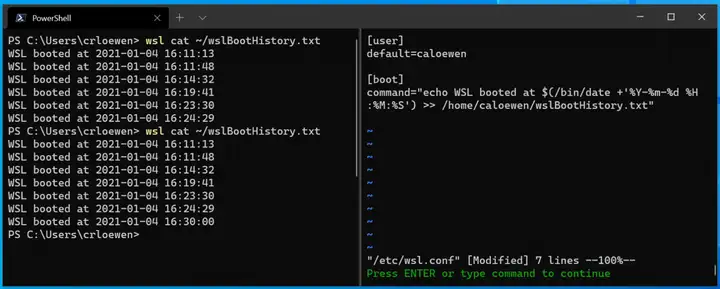
command="echo WSL booted at $(/bin/date +'%Y-%m-%d %H:%M:%S') >> /home/crd233/wslBootHistory.txt" - 一旦类似上面命令被添加到 WSL 发行版的/etc/wsl.conf 文件中,则在发行版启动时将自动运行相关的 Linux 命令。
.wsl.conf与.wslconfig- 前者是单个 linux 分 发版,
.wsl.conf装在哪就对哪起作用 - 后者是对所有 linux 分发版的全局配置,并且后者存放在 windows 的用户目录下(第一次需要自己创建)
- 前者是单个 linux 分 发版,
2.2. wsl 的网络问题
- 在 bash 里面加命令 (
.bashrcor.zshrc)host_ip=$(cat /etc/resolv.conf |grep "nameserver" |cut -f 2 -d " ") export http_proxy="http://$host_ip:7890" export https_proxy="http://$host_ip:7890" - 原理似乎是让 wsl 走主机的代理
- 参考 为 WSL2 一键设置代理 - 知乎 (zhihu.com)
- 另外一种方法是开启 clash 的 TUN Mode / Mixin,不过有时会导致 DNS 解析失败
2.3. wsl 的网络问题——续
- (23.12.18 记),这几天 wsl 突然开始爆“检测到 localhost 代理配置,但未镜像到 WSL。NAT 模式下的 WSL 不支持 localhost 代理”,然而我实际上用的好好的
- 网上查找,根据 wsl: 检测到 localhost 代理配置,但未镜像到 WSL。NAT 模式下的 WSL 不支持 localhost 代理。 · Issue #10753 · microsoft/WSL (github.com) 的解决方法,创建
.wslconfig并添加如下内容:[experimental] autoMemoryReclaim=gradual # gradual | dropcache | disabled networkingMode=mirrored dnsTunneling=true firewall=true autoProxy=true - 然后本来能用的就不能用了 :(
- 于是我改成了这样
[experimental] #autoMemoryReclaim=gradual # gradual | dropcache | disabled #networkingMode=mirrored #dnsTunneling=true #firewall=true autoProxy=false - 就能用了,而且把那个烦人的报错也关掉了
- 感觉应该是 wsl 的某次更新(应该是,突然出现的问题,而且那些博客的日期也很近)添加了自动设置代理的功能,但是跟我原本的设置冲突了。这里我选择先直接关掉这个新增的功能,以后有时间再尝试解决吧
2.4. wsl 路径问题
- 不知道什么时候开始,我的 PATH 里面就掺杂了主机下的路径,这是为了在 wsl 上也能使用主机的文件
- 但问题在于,有的时候我希望两台机子(真实 & 虚拟)隔离一些。因为有时如果我的 wsl 上没有装某个软件,但执行相关命令的时候执行到了主机下的同软件,导致没有报错(command not find)但是运行时错误,这肯定不是我想要的
- 于是解决方法是:bash $PATH includes native Windows path entries · Issue #1640 · microsoft/WSL (github.com)
- 这样以后,以前可以在 wsl 下使用的
explorer.exe、code、notepad等命令不再那么方便了 - 思考了一下,决定还是取消掉上面的解决方法,按照默认来好了,毕竟这真的很方便。至少我现在知道有这么一个解决方案,以后遇到问题会长个心眼
- 至于引发我关注这个问题的 thefuck,有另外的解决方案
- 这个东西不知道能不能解决这个问题?
2.5. WSL 下 sudo 后无法链接至 Xserver
cannot connect to X server类似这样的报错- 是从计逻要下的 ISE 的安装中暴露出的问题,不 sudo 没法安装,sudo 了又连不上 GUI
- 这个问题意思是 sudo 后因为环境问题没有办法连接到 GUI 程序
- 可以参考这个链接 display - Cannot connect to X Server when running app with sudo - Ask Ubuntu
- 我是加的
Defaults env_keep+="DISPLAY XAUTHORITY"这句
2.6. WSL 下 ISE 的安装运行与脚本的使用
- 参照 如何在 Windows 11 上安装 Xilinx 14.7 System Edition | 川虎的博客 (gzblog.tech) 使用 wsl 安装运行
- 首先除了 sudo 无法链接至 Xsever 的问题
- 除了上面的安装问题外又出错了,唉
$ source /opt/Xilinx/14.7/ISE_DS/settings64.sh && ise
/opt/Xilinx/14.7/ISE_DS/settings64.sh:12: = not found- 经过探索找到了稳定复现的办法,确定原因在于 shell
- su 之后用 root 可以打开(我的 root 还是用的 bash)
- 将当前用户的默认 shell 改成 bash 之后就能打开了
- 我的解决办法是编写 sh 脚本临时使用 bash 来打开,执行完后自动回到 zsh
- 这依靠
exec命令,见下#!/bin/bash exec bash -c 'source /opt/Xilinx/14.7/ISE_DS/settings64.sh && ise; exec zsh'
后来发现并不用
exec,直接指定 bash 就好了。但为什么当时我不行呢?可能姿势出了点问题 好像是因为我一直用source来启动脚本的原因,用.来另起一个 shell 就正常了
2.7. WSL 的瘦身与空间转移
- 转移就是把 wsl 虚拟映射文件压缩,然后创建到其它盘,参考 轻松搬迁!教你如何将 WSL 从 C 盘迁移到其他盘区,释放存储空间!
- 瘦身就是释放 wsl 实际不再占用的空间,参考 清理 WSL2 的磁盘占用
- 实际上,新的 wsl 有一个
sparseVhd=true的功能,在.wslconfig里设置就可以了,这样能让 wsl 的映射文件随着实际使用空间的变化而变化
3. Powershell 与 Windows CLI
3.1. Windows PowerShell 更新命令
- 在 Windows 包管理器中检查所有可用的 PowerShell 安装程序
winget search powershell
- 安装或升级
winget install powershellwinget upgrade powershell
- 使用下面的脚本来获取更新的 Windows PowerShell 包
Invoke-Expression "& { $(irm https://aka.ms/install-powershell.ps1) } -UseMSI"(图形安装了?)
3.2. Powershell 和 Zsh 的一些快捷键
- 虽然也涉及到 zsh,但总归放在 Powershell 部分
- 不太一样甚至有冲突,不过用好了挺方便
- 评价是有点难记
3.2.1. Powershell
!!! info ctrl + a 选中全部 ctrl + x(X) 删除整行 ctrl + w 删除到上一个单词 ctrl + h 之后内容上移一行 ctrl + j 之后内容下移一行
3.2.2. Zsh
- 同 Emacs
!!! info ctrl + u 从光标处删除至开头 ctrl + k 从光标处删除至结尾 ctrl + a 将光标移至开头 ctrl + e 将光标移至结尾 ctrl + p 同方向键上 ctrl + n 同方向键下 ctrl + d 删除光标处字符 alt + f 将光标移至下个单词 alt + b 将光标移至上个单词
3.3. Windows 下软件包管理器的安装
- 之前已经装过 Chocolatey,但是它的效果不如 Scoop。另外还有自带的 winget ![[Pasted image 20230816215859.png]]
- 首先设置 PowerShell 权限
Set-ExecutionPolicy -ExecutionPolicy RemoteSigned -Scope CurrentUser - 然后设定 Scoop 安装目录,先
$env:SCOOP='D:\Scoop',再[Environment]::SetEnvironmentVariable('SCOOP', $env:SCOOP, 'User') - 安装
iwr -useb get.scoop.sh | iex - 其下文件夹的介绍
!!! info
- apps——所有通过 scoop 安装的软件都在里面。
- buckets——管理软件的仓库,用于记录哪些软件可以安装、更新等信息,默认添加main仓库,主要包含无需 GUI 的软件,可手动添加其他仓库或自建仓库,具体在推荐软件仓库中介绍。
- cache——软件下载后安装包暂存目录。
- persit——用于储存一些用户数据,不会随软件更新而替换。
- shims——用于软链接应用,使应用之间不会互相干扰,实际使用过程中无用户操作不必细究。
- 仓库和网络配置,在
C:\Users\username\.config\scoop\config.json{ "last_update": "2023-08-16T21:46:14.4658001+08:00", "SCOOP_REPO": "https://github.com/ScoopInstaller/Scoop", "SCOOP_BRANCH": "master", "aria2-enabled":true, "proxy": "127.0.0.1:7890" } - 参考链接:Scoop——也许是 Windows 平台最好用的软件(包)管理器 - 知乎 (zhihu.com)
3.4. Windows Powershell 下的各种操作
3.4.1. powershell 中设置和查看别名
- 首先是从 GPT 口中得知,
$PROFILE得到的Microsoft.PowerShell_profile.ps1可以对标 linux 中的.zshrc?(感觉层次不太对,但效果确实是这样) - 然后
get-Alias查看别名 Set-Alias -Name xxxx -Value yyyy设置别名
3.4.2. Powershell 的文件查找
- powershell 里用
where没报错但是没用,反而 cmd 能用 - 原来是要用
where.exe,吐了 - 参见 在 PowerShell 中使用 where 命令查找文件
3.4.3. Windows powershell 查看字体
- 输入以下三行命令
Add-Type -AssemblyName System.Drawing
$installedFonts= New-Object 'System.Drawing.Text.InstalledFontCollection'
$installedFonts.Families- 原理是:将 .NET Framework 类库中的 System.Drawing 程序集添加到当前 powershell 会话中,然后创建一个变量并初始化为 Text.InstalledFontCollection 对象,最后使用 Families 属性获取字体集合
3.5. Powershell 下的 conda init 问题修复及 PROFILE 的修改
3.5.1. conda init
- 这个问题很早就出现了,今天 (23.9.26) 才去着手修复
D:\�ĵ�,conda init会生成这样一个文件夹以及profile内容,来修改 powershell 启动时的操作,但我的 profile 不在这里- 只要将它生成的文件内容(用于初始化的内容)复制到我真正的
notepad $PROFILE内就行了 - 然后就会发现 powershell 启动巨巨巨慢,足足要花 8s
- 解决方案是,需要的时候再启动 conda,反正平时用的 python 好像也是 conda 里的那个(感觉好像没什么启动 conda 的需求了 orz)
- 参考 conda init 导致的 powershell 启动缓慢的问题
- 把 conda init 产生的脚本内容单独放到一个脚本文件里,然后设置启动脚本的别名为
conda(平时这个命令会显示 conda 的提示罢了,没啥用) - 这样以后,powershell 的启动速度和 oh-my-posh 之后一样了
3.5.2. VSCode 下的 conda init
- 没想到这样改了以后还是有问题,每次开 Terminal 都会进行
conda activate base- 而且这个 activate 好像还是用 cmd 执行的,糖丸了
- 解决办法是加一句
"python.terminal.activateEnvironment": false,到settings.json里面去 - 然后使用方法就跟上面一样了,需要的时候
conda即可 - 我的 VSCode 终于正常起来了,泪目
3.5.3. PROFILE
- 此外,我还对 PROFILE 进行了一定的修改,见下
- 可以参考缩短命令、调整按键、自动补全,这些代码值得你放进 PowerShell 配置文件 - 少数派 (sspai.com)
- 主要删去了一些过时已集成的命令以加快速度(可能没用),然后增加了 tab 的菜单补全和
ctrl+x删除整行
3.6. 关于 Powershell 和 VSCode 的中文显示
- (23.10.1 记):这个问题几天前就出现了,根本原因是编码格式的问题
- 如果我的理解没错的话,问题在于 VSCode 的编码格式是 UTF-8,重保存成 GBK 即可正常显示,但我更想要的是全部用 UTF-8
- 下面说一些探索过程中看到的东西,不一定起效,但可作参考
- 终端这边,据说可以用
chcp来显示与更改编码,但是在我这都没有用,可能是被后文所说的东西给覆盖了(? - Powershell 有两个变量
$PSDefaultParameterValues、$OutputEncoding,可能与此有关 控制面板-时钟和区域-区域-管理-更改系统区域设置里可以开启一个功能:Beta版:使用Unicode UTF-8提供全球语言支持(U)。但我不太敢动,可能会导致系统内其他中文软件乱码- 最后是从 Powershell 自己的 $PROFILE 动刀的。这里到底用什么命令众说纷纭,我试了几个终于找到了对我起效的:
[Console]::OutputEncoding = [System.Text.Encoding]::Default - 参考资料
- 关于字符编码 - PowerShell | Microsoft Learn
- vscode c 语言 printf 打印中文,终端输出乱码怎么解决? - 知乎 (zhihu.com)
- win10 下,cmd,power shell 设置默认编码为‘UTF-8’? - 知乎 (zhihu.com)
- 控制台程序的中文输出乱码问题,printf,wprintf 与 setlocale - Mr.DejaVu - 博客园 (cnblogs.com)
- Powershell 改变默认编码_powershell 编码-CSDN 博客
- powerShell 使用 chcp 65001 之后,还是显示乱码问题解决-CSDN 博客
- PowerShell 编码研究与 VSCode 乱码问题 - 知乎 (zhihu.com)(最终对我起效的)
- (23.11.28 记),在尝试 java 的时候发现
java这一命令(会输出 help 信息)依然输出乱码- 这次,输入
chcp 65001后,java命令输出正常,且直接从 C 语言编译来的文件输出中文也不会乱码 - 遂将
chcp 65001 > $null(后面的 null 是为了不输出信息)写入$PROFILE,每次启动 powershell 自动执行
- 这次,输入
3.7. Powershell 和 Windows Terminal 美化
- 又到了喜闻乐见的客制化时间,这次不是 wsl 的 zsh,而是本机环境
- 在 windows 下
notepad $PROFILE会打开D:\文档\PowerShell下的Microsoft.PowerShell_profile.ps1,这是 powershell 的启动项 - 然后我回忆了一下以前的 powershell 的启动项好像是在
C:\Program Files\PowerShell\7\Microsoft.powerShell_profile.ps1,到底 tm 是哪个?- 我觉得用现在这个挺好的,我已经掌握了现在这个的修改方法。以前的那个被我删了
winget install JanDeDobbeleer.OhMyPosh -s winget安装- 下载之后,管理员身份能找到
oh-my-posh命令,非管理员不行,需要重启,不知道什么逼毛病 - 后续设置可以参考 oh-my-posh 安装过程问题及注意事项_Every DAV inci 的博客-CSDN 博客
- Set-PSReadLineOption (PSReadLine) - PowerShell | Microsoft Learn这里可以查看一些 powershell 的设置
- 基于此我实现了命令提示颜色的更改
- 不过我发现好像有另外一种办法
scoop install colortool😓
- 我换了一个背景,因此需要更改 wsl 里面和 powershell 里面的 InlinePrediction 的颜色
- 对此,powershell 可以用上面说的方法改
- wsl 里面是 zsh-autosuggestions 这个插件提供的,更改
~/.oh-my-zsh/custom/plugins/zsh-autosuggestions/zsh-autosuggestions.zsh这个文件里的typeset -g ZSH_AUTOSUGGEST_HIGHLIGHT_STYLE='fg=8',把8改为#438a55(其实好像可以在.zshrc里直接覆盖,不过肯定是不如这里清净啦)- 但是问题是,这个方法只更改了提示命令的颜色,其他类型的颜色暂时不知道在哪改
ys.zsh-theme里面似乎只是改了 prompt 的颜色- 哦应该可以通过
zsh-syntax-highlighting来改,但是我看不太懂代码 - 暂时无法解决
- 用这个看颜色
for i in {0..255} ; do
    printf "\x1b[38;5;${i}mcolour${i}\n"
done